
1. Bem-vindo ao ERP MEI
O ERP MEI foi criado pra você organizar seu negócio sem complicação: cadastro de clientes e fornecedores, controle de produtos e serviços, registro de vendas, montagem de orçamentos e emissão de nota fiscal — tudo em um único lugar, no seu computador.
Este manual mostra, passo a passo, como usar cada parte do sistema no seu dia a dia. Você não precisa saber nada de informática além do básico: se você sabe usar um computador, já consegue seguir este guia.
1.1 O que você consegue resolver com o sistema
- Parar de perder informação — nada de anotar venda em caderno ou planilha solta que ninguém mais encontra depois;
- Saber o que você vendeu e pra quem — todo histórico de clientes, vendas e orçamentos fica guardado e é fácil de consultar;
- Não ficar no escuro sobre o estoque — o sistema avisa quando um produto está acabando;
- Ter números confiáveis na mão — relatórios prontos, sem precisar somar nada na calculadora;
- Agilizar a parte fiscal — os dados da venda já ficam organizados pra quando for gerar a nota fiscal.
2. Para quem é este guia
Este manual é para você que usa o ERP MEI no dia a dia da sua empresa — seja o dono do negócio, alguém da equipe que cuida do atendimento e das vendas, ou quem organiza as finanças e os relatórios.
Não é preciso ler tudo de uma vez. Use o Sumário acima pra ir direto no assunto que você precisa resolver agora, e volte aqui sempre que tiver dúvida sobre alguma tela. Se você é novo no sistema, o caminho mais tranquilo é seguir a ordem do Sumário de cima pra baixo — ele foi montado justamente na sequência em que você vai usar o sistema pela primeira vez.
3. Antes de começar
A versão atual é a 1.0.5, disponível na Microsoft Store, com 30 dias grátis para você testar sem compromisso. Depois desse período, o valor é de R$ 9,95. O que mudou nesta versão está resumido na seção Novidades da versão 1.0.5.
3.1 Checklist da primeira semana
Assim que instalar, siga esta ordem — ela evita que você tenha que voltar em uma tela pra completar informação que faltou:
- Abra o sistema pela primeira vez;
- Vá até Configuração MEI e preencha os dados da sua empresa (razão social, CNPJ, endereço, telefone, e-mail);
- Cadastre os clientes que você já atende com frequência;
- Cadastre os produtos e/ou serviços que você vende, com preço e (se for produto) estoque atual;
- Se você compra de fornecedores fixos, cadastre-os também — isso ajuda a rastrear a origem dos seus produtos;
- A partir daí, é só registrar vendas, orçamentos e consultar relatórios conforme o dia a dia acontece.
3.2 Por que vale a pena caprichar nesse começo
Todo módulo do sistema conversa com os outros: uma venda depende de um cliente e de produtos já cadastrados; um orçamento depende dos mesmos cadastros; a nota fiscal depende dos dados da empresa e da venda. Ou seja, o tempo que você investe cadastrando direito no início é tempo que você economiza toda vez que for vender, orçar ou emitir nota depois.
Novidades da versão 1.0.5
O que mudou de prático pra você nesta atualização — com um pouco mais de detalhe do que o resumo publicado na Microsoft Store.
- Cancelamento de vendas: agora é possível cancelar uma venda, em vez de excluí-la. O motivo é obrigatório, e a data e a hora do cancelamento ficam registradas. A venda continua disponível no histórico, marcada como "Cancelada", e não pode ser cancelada de novo nem alterada depois. Detalhes na seção 10.3.
- Estoque devolvido automaticamente: ao cancelar uma venda, os produtos voltam para o estoque sozinhos e fica registrada uma movimentação de "Estorno", com saldo anterior, quantidade e saldo posterior. Se alguma etapa falhar, nada é alterado pela metade.
- Relatórios com filtro por status: veja vendas Ativas, Canceladas ou Todas. O padrão é "Ativas", pra que vendas canceladas não entrem nos totais de faturamento; os cards de resumo somam somente vendas ativas. Quando exibidas, as canceladas mostram status, data, hora e motivo. Detalhes na seção 13.3.
- Extrato de movimentação de estoque em PDF: na tela de Produtos, gere um extrato por período com entradas, ajustes e estornos. O cadastro passou a separar corretamente o estoque inicial (informado só na criação do produto) dos ajustes feitos depois. Detalhes na seção 8.3.
- Orçamento em PDF aprimorado: o bloco "Dados do Cliente" passou a mostrar o nome com telefone e/ou e-mail (sem o CPF/CNPJ), e foi corrigida uma falha que deixava esse bloco em branco em alguns orçamentos. Detalhes na seção 12.3.
- Telas de cadastro com divisor ajustável: Clientes, Fornecedores, Produtos, Serviços, Vendas, Vendas de Serviços e Orçamentos ganharam uma barra arrastável entre o formulário e a lista, pra você dar mais espaço a um lado ou outro conforme o tamanho da tela.
- Exportação de nota fiscal mais protegida: uma venda cancelada não pode ser exportada no módulo Nota Fiscal. Antes de gerar o arquivo XML, o sistema confere se o total da venda bate com a soma dos itens e valida os dados do emitente, do cliente, os itens, as quantidades e os valores. Detalhes na seção 14.
- Backup e restauração pelo próprio sistema: além de copiar a pasta de dados manualmente, agora há botões no app para fazer e restaurar um backup do banco. Detalhes na seção 16.2.
- Correção de estabilidade: resolvido um erro que podia travar a exportação de PDF na tela de Relatórios.
- Melhorias internas de confiabilidade na inicialização do banco de dados, com recuperação automática em caso de falha e mensagens mais claras quando algo dá errado.
4. Conhecendo a tela principal
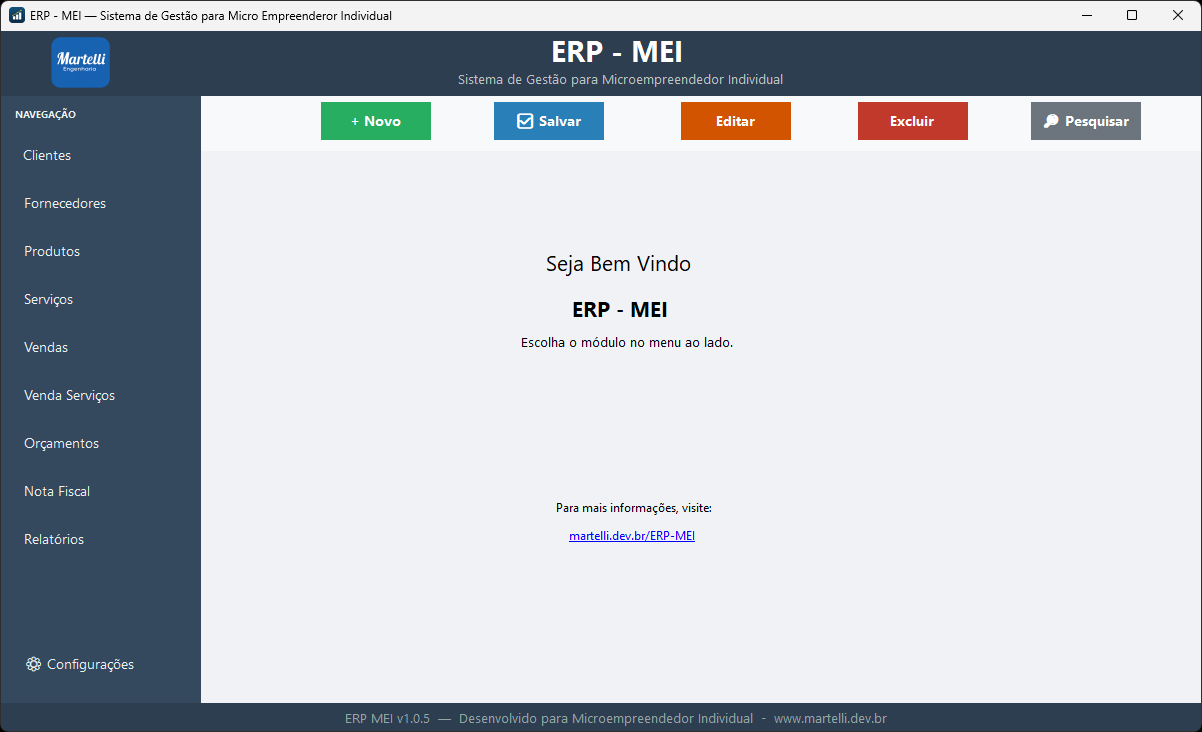
Ao abrir o sistema, você vê um menu do lado esquerdo com todos os módulos disponíveis: Clientes, Fornecedores, Produtos, Serviços, Vendas, Vendas de Serviços, Orçamentos, Relatórios, Nota Fiscal e Configuração MEI. Basta clicar no que você quer usar.
Cada módulo abre na área central da tela, então você não precisa lidar com várias janelas abertas ao mesmo tempo — é só ir trocando de módulo pelo menu.
4.1 O que esperar dentro de cada módulo
Quase todos os módulos seguem o mesmo formato: de um lado, uma lista com os registros já cadastrados (por exemplo, seus clientes ou produtos); do outro, um formulário pra criar um registro novo ou editar um que você clicou na lista. Isso se repete em Clientes, Fornecedores, Produtos, Serviços, Vendas e nos demais módulos — uma vez que você pega o jeito em um, os outros ficam bem parecidos.
4.2 Pesquisando um registro
Em vez de rolar a lista inteira procurando um cliente ou produto, use o campo de pesquisa disponível no topo da lista — digite parte do nome e o sistema já filtra os resultados pra você.
5. Boas práticas simples
- Cadastre primeiro seus clientes, produtos e serviços — as vendas ficam bem mais rápidas depois disso;
- Confira CPF/CNPJ, valores e datas antes de salvar, pra evitar retrabalho;
- Evite trocar de tela no meio de um cadastro sem salvar;
- Padronize como você escreve nomes e descrições (por exemplo, sempre com a primeira letra maiúscula) — isso facilita muito a pesquisa depois;
- Dê uma olhada nos relatórios de vez em quando, mesmo sem urgência — ajuda a enxergar como o negócio está indo, não só quando algo dá errado;
- Mantenha os dados da sua empresa sempre atualizados em Configuração MEI, principalmente se mudar de endereço ou telefone;
- Reserve alguns minutos por semana só pra manutenção dos cadastros: corrigir um preço desatualizado, completar um telefone que ficou em branco, revisar o estoque mínimo de produtos que mudaram de demanda.
6. Cadastrando seus clientes
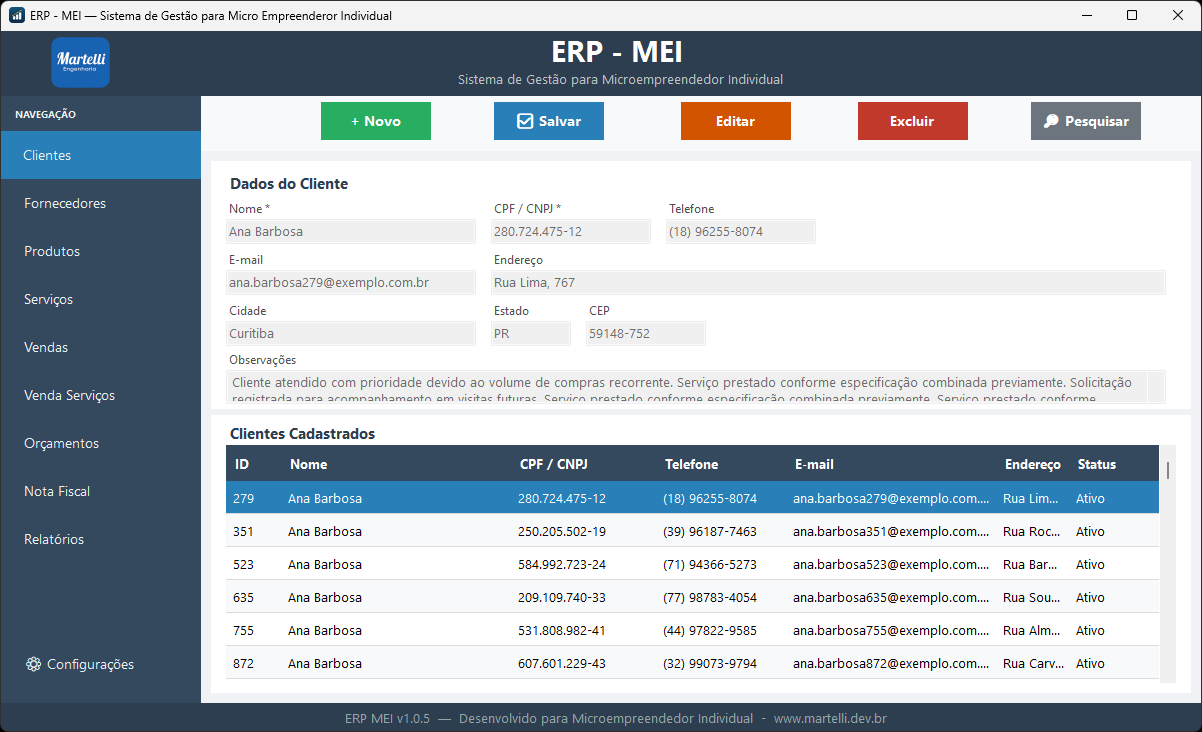
Pra quê serve: guardar os dados de quem compra de você, pra usar depois em vendas, orçamentos e notas fiscais.
Cadastre nome, CPF ou CNPJ, telefone, e-mail e endereço. Uma vez cadastrado, o cliente fica disponível pra ser escolhido em qualquer venda ou orçamento — sem precisar digitar os dados de novo.
6.1 Passo a passo pra cadastrar
- Abra o módulo Clientes;
- Clique em novo cadastro;
- Preencha os dados do cliente — quanto mais completo, melhor: um telefone e e-mail salvos facilitam muito na hora de entrar em contato depois;
- Salve e confira se ele aparece certinho na lista;
- Pronto — esse cliente já pode ser usado em vendas, orçamentos e notas fiscais.
6.2 Editando, pesquisando e excluindo
Pra editar um cliente, encontre ele na lista (use a pesquisa se tiver muitos cadastrados) e clique para abrir o cadastro — os dados aparecem prontos pra você atualizar o que for preciso. Pra excluir, o sistema sempre pede uma confirmação antes, então não tem risco de apagar um cliente sem querer.
7. Cadastrando fornecedores
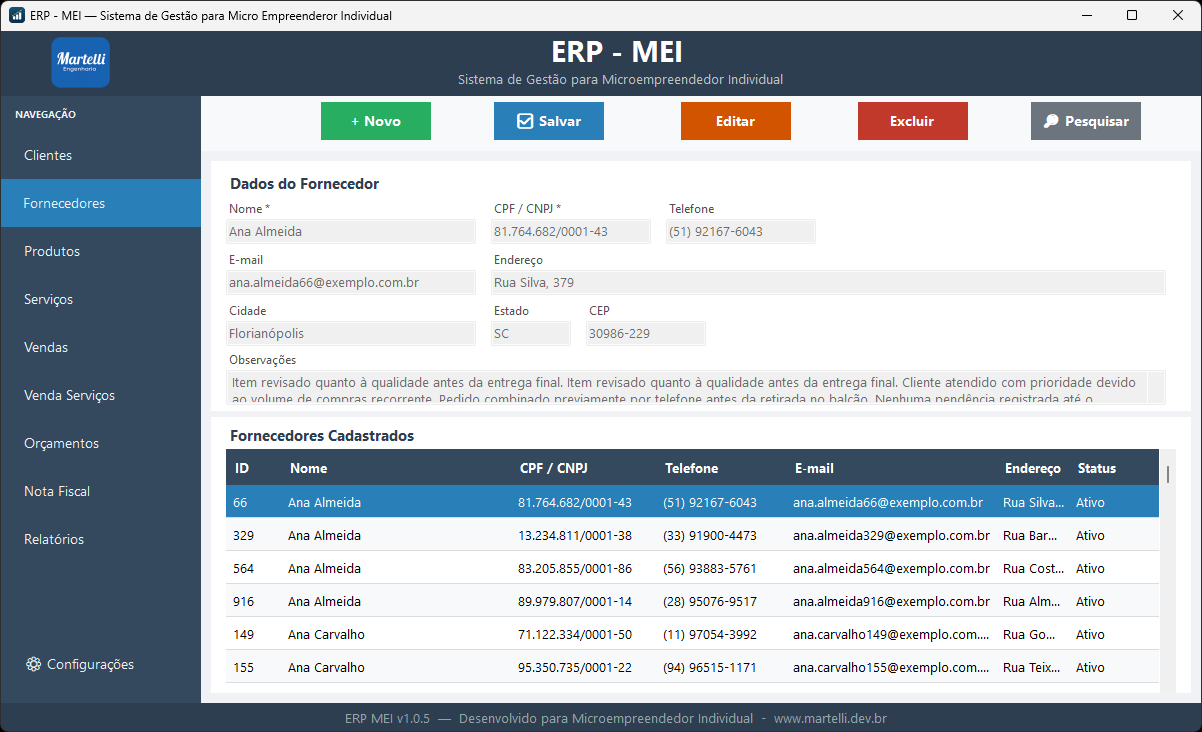
Pra quê serve: guardar os dados de quem te fornece produtos ou insumos.
Funciona igual ao cadastro de clientes, mas voltado pra quem te abastece: nome, CPF/CNPJ, telefone, e-mail e endereço.
7.1 Quando vale a pena cadastrar um fornecedor
Se você compra sempre dos mesmos fornecedores, vale a pena cadastrá-los assim que começar a usar o sistema. Depois de cadastrado, o fornecedor pode ser vinculado aos produtos que vêm dele — assim você sabe de onde veio cada item, o que ajuda bastante se precisar reclamar de um produto com defeito ou fazer um novo pedido de reposição.
7.2 Se você não tem fornecedor fixo
Não tem problema nenhum deixar esse módulo de lado por enquanto — ele não é obrigatório pra vender ou emitir nota fiscal. Cadastre só quando fizer sentido pro seu negócio.
8. Cadastrando produtos
Pra quê serve: organizar tudo o que você vende, com preço e controle de estoque.
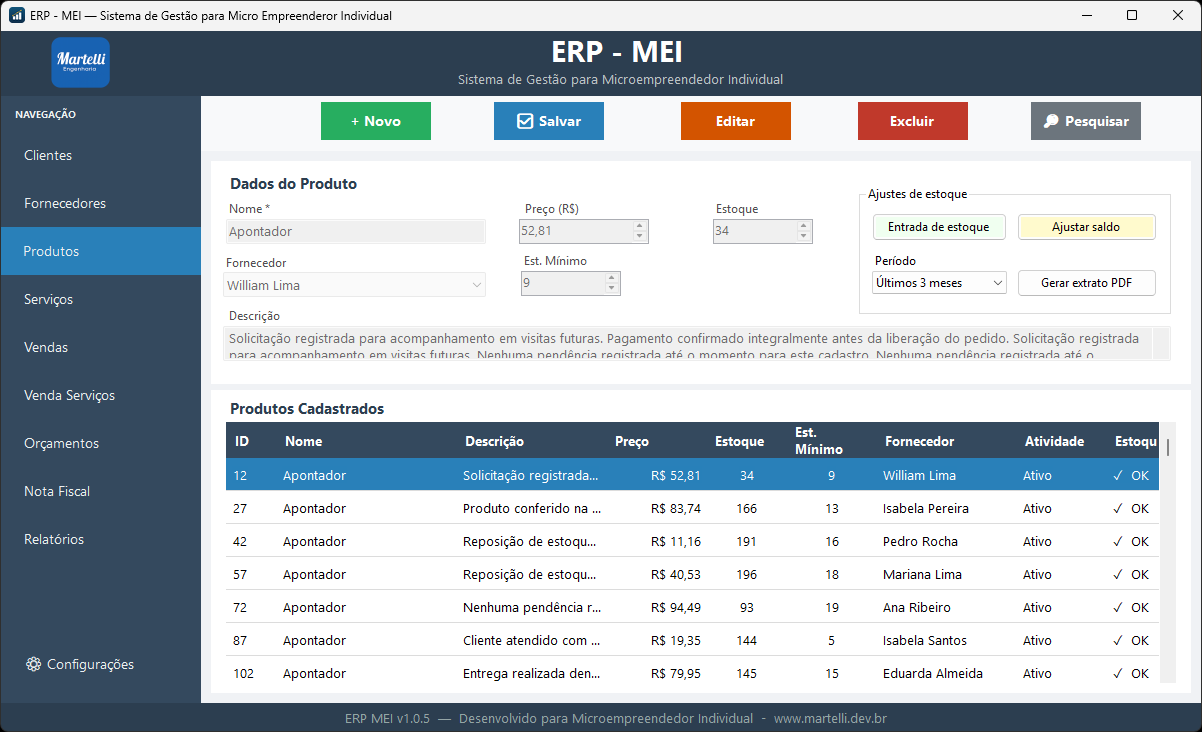
Pra cada produto, você informa nome, descrição, preço de venda, quantidade em estoque, estoque mínimo e, se quiser, o fornecedor.
8.1 Entendendo o estoque mínimo
O estoque mínimo é a quantidade a partir da qual você considera que o produto está acabando. Por exemplo: se você vende uma média de 10 unidades por semana e leva 3 dias pra repor com o fornecedor, faz sentido colocar um estoque mínimo de 5 — assim, quando o sistema mostrar que só restam 5 unidades, você já sabe que é hora de fazer um novo pedido, antes de faltar produto pro cliente.
8.2 Mantendo o catálogo atualizado
Sempre que o preço de custo mudar ou você decidir reajustar valores, atualize o cadastro do produto — isso evita vender no preço errado sem perceber. O mesmo vale para o estoque: se você contar fisicamente o estoque e perceber diferença, corrija o número no sistema pra manter a informação confiável.
A quantidade em estoque só é digitada livremente na criação do produto. Depois disso, cada alteração (um ajuste manual, ou o estorno automático quando uma venda é cancelada) fica registrada como uma movimentação, com data, quantidade e saldo — assim você sempre tem o histórico de como o estoque chegou no número atual.
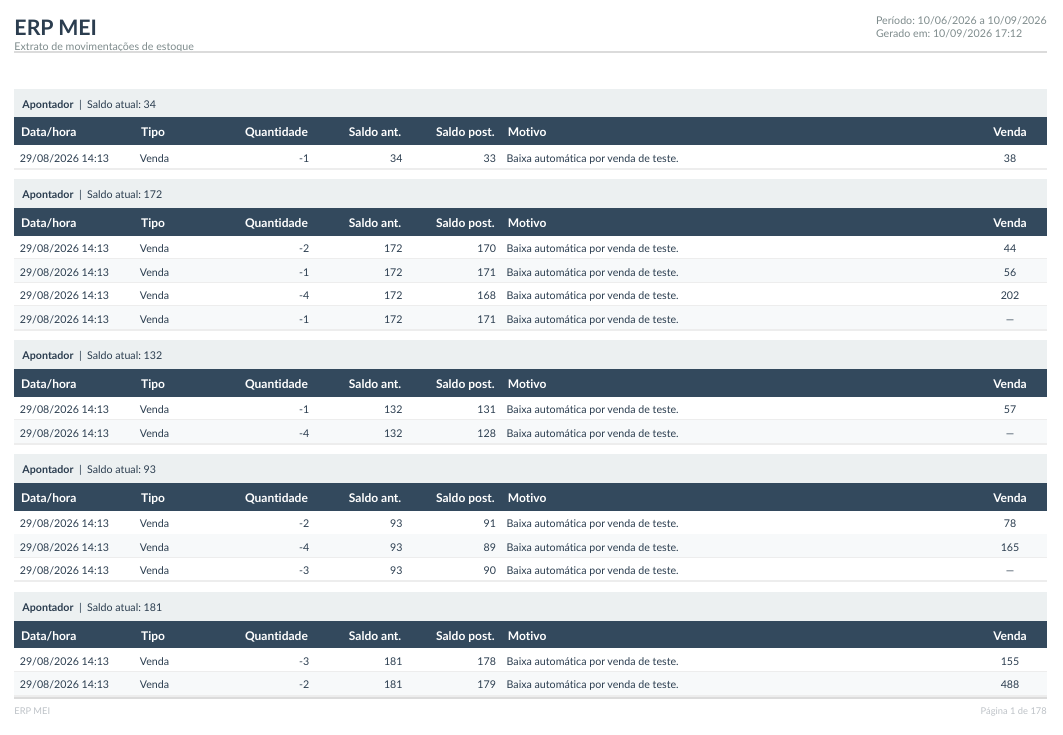
8.3 Extrato de movimentação de estoque
Na própria tela de Produtos há um seletor de período e o botão Gerar extrato de estoque em PDF. O extrato lista, no intervalo escolhido, todas as entradas, ajustes e estornos de estoque, mostrando para cada movimentação o saldo anterior, a quantidade movimentada e o saldo posterior.
Serve pra conferir divergências ("por que esse produto está com essa quantidade?"), pra fechar o mês com mais tranquilidade e pra ter um registro impresso da movimentação, se precisar mostrar pra alguém.
9. Cadastrando serviços
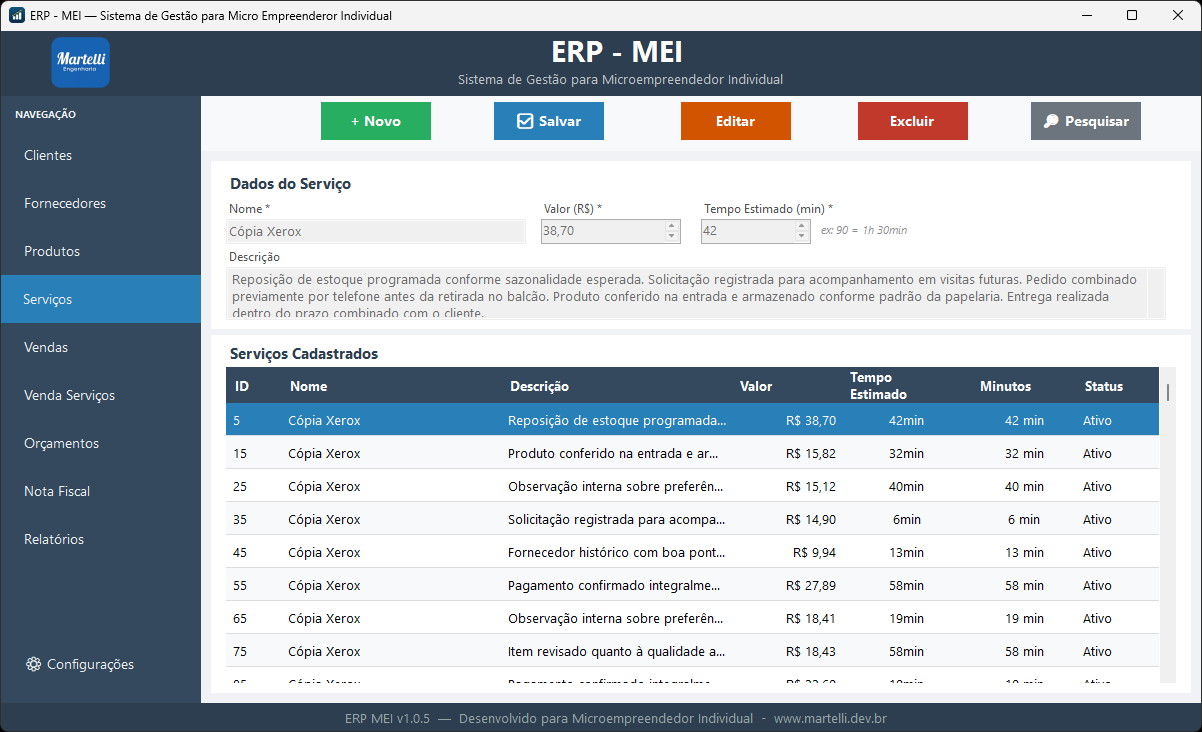
Pra quê serve: organizar o que você presta de serviço, com valor e tempo estimado.
Se o seu negócio vive de prestar serviço (ou também vende produto e presta serviço), cadastre aqui cada serviço com nome, descrição, valor e o tempo estimado que ele costuma levar.
9.1 Por que informar o tempo estimado
Além de ajudar você a se organizar (quantos atendimentos cabem no seu dia, por exemplo), o tempo estimado facilita explicar pro cliente quanto tempo o serviço deve levar, e serve de referência pra comparar serviços parecidos entre si e ver onde vale a pena ajustar o preço.
9.2 Padronizando os valores
Cadastrar o serviço uma vez com um valor definido evita aquela situação de cobrar preços diferentes pro mesmo serviço em dias diferentes, sem perceber. Se o preço mudar, atualize o cadastro — assim toda venda ou orçamento novo já usa o valor certo automaticamente.
10. Registrando uma venda
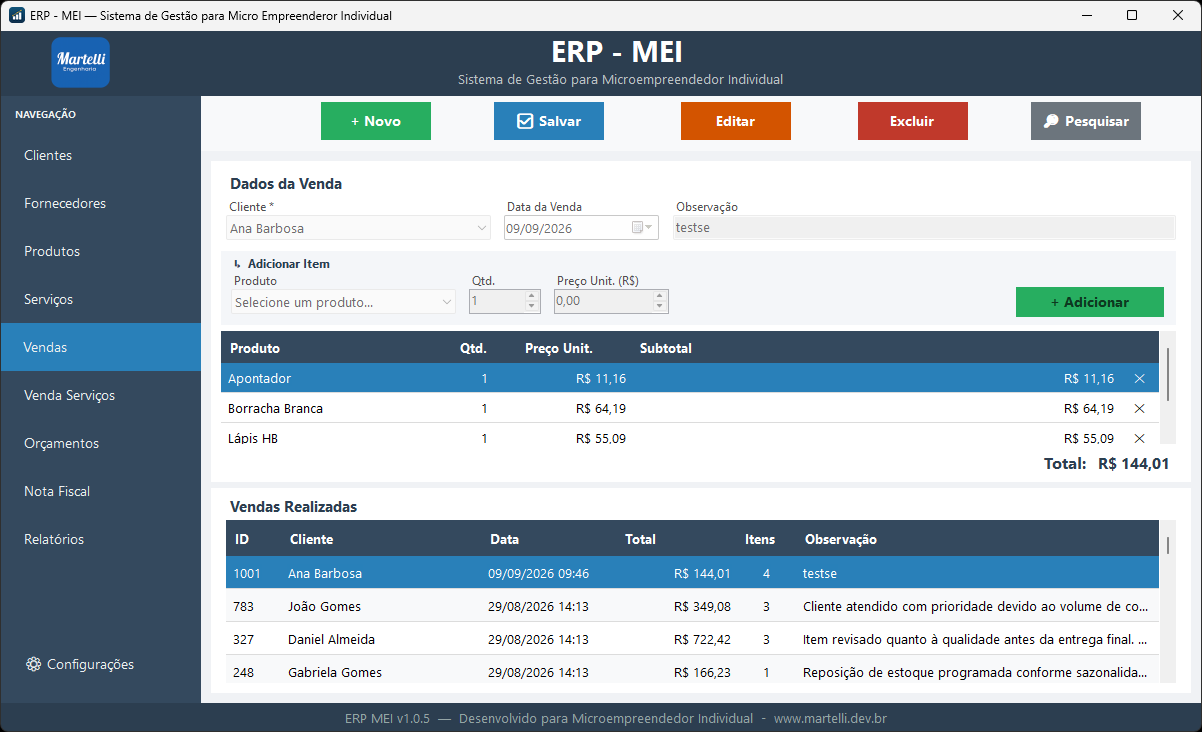
Pra quê serve: formalizar uma venda de produto, associada a um cliente.
10.1 Passo a passo
- Escolha o cliente da venda (se ele ainda não estiver cadastrado, cadastre antes — veja a seção 6);
- Selecione os produtos e as quantidades vendidas;
- Confira o valor total calculado pelo sistema;
- Adicione uma observação, se precisar (por exemplo, forma de pagamento combinada ou um detalhe da entrega);
- Salve — pronto, a venda já entra nos seus relatórios e fica disponível para gerar nota fiscal depois.
10.2 Exemplo prático
Digamos que a Maria compre 3 unidades de um produto que custa R$ 25,00 cada. Você abre o módulo Vendas, seleciona a cliente Maria (já cadastrada), escolhe o produto e informa a quantidade 3. O sistema calcula sozinho o total de R$ 75,00. Você confere, salva, e a venda já fica registrada no histórico da Maria e nos seus relatórios do período.
10.3 Cancelando uma venda
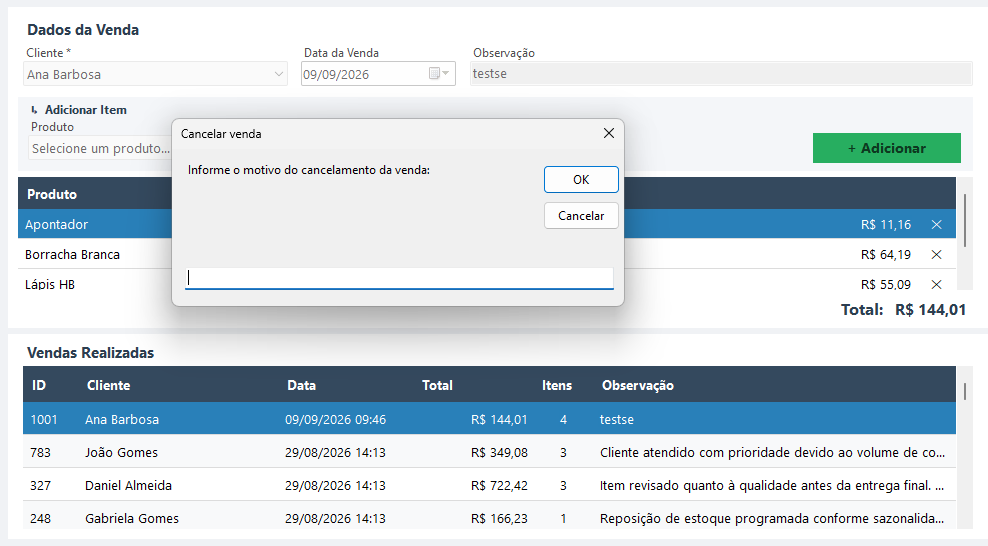
Quando uma venda não vai mais acontecer (o cliente desistiu, houve engano no registro, a compra foi desfeita), o caminho é cancelar a venda — e não apagá-la. Ao cancelar:
- você informa o motivo do cancelamento (obrigatório), e o sistema guarda a data e a hora;
- a venda passa a aparecer como Cancelada, mas continua no histórico e nos registros — nada é apagado;
- os produtos daquela venda voltam para o estoque automaticamente, com uma movimentação de estorno registrada (veja 8.3);
- a venda cancelada não pode ser cancelada de novo nem editada depois.
Se foi engano, você não "descancela" a venda: registre uma nova venda com os dados corretos. A venda cancelada fica como registro do que aconteceu.
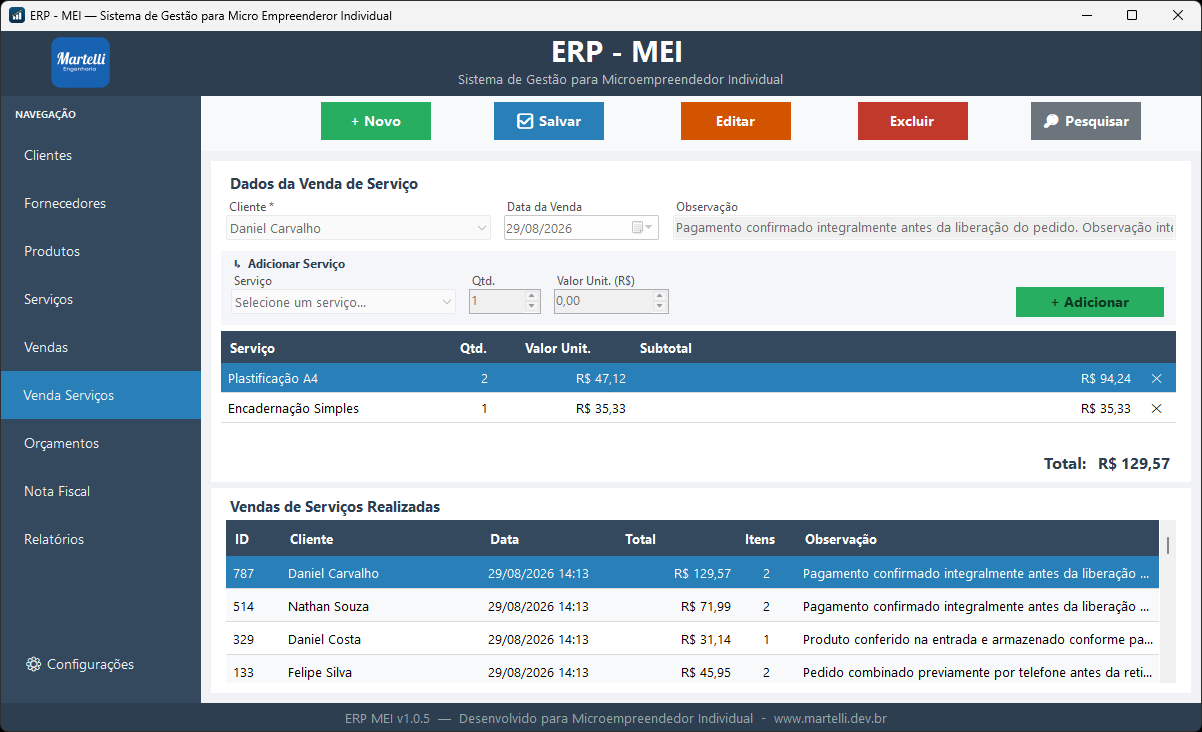
11. Registrando venda de serviço
Pra quê serve: registrar uma venda cujo conteúdo é serviço, não produto.
Funciona do mesmo jeito que uma venda comum (seção anterior), só que você escolhe serviços em vez de produtos: escolha o cliente, selecione os serviços prestados, confira o valor e salve.
11.1 Por que existe um módulo separado
Separar venda de produto e venda de serviço ajuda a entender melhor, nos relatórios, de onde vem seu faturamento — por exemplo, se a maior parte da sua receita vem de produtos ou de serviços prestados, o que pode influenciar decisões como focar mais esforço de divulgação em um lado ou outro.
11.2 Negócios que vendem os dois tipos
Se o seu negócio vende produto e também presta serviço (por exemplo, vende uma peça e cobra pela instalação), registre cada parte no módulo correspondente. Isso não atrapalha o cliente nem o valor final — é só uma forma de manter a organização interna dos seus números.
12. Montando um orçamento
Pra quê serve: apresentar uma proposta comercial pro cliente, antes de fechar a venda.
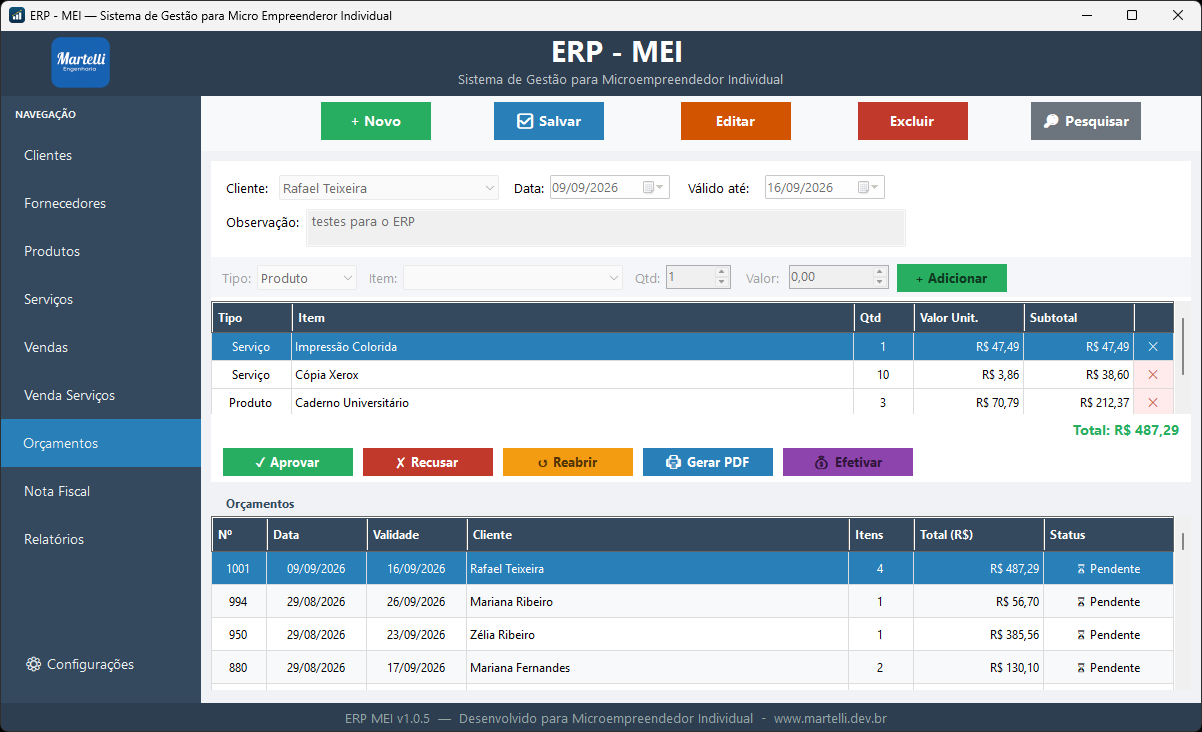
No orçamento, você escolhe o cliente, monta os itens (produtos e/ou serviços, misturando os dois se precisar) e define uma data de validade. O sistema soma tudo automaticamente e mostra o valor total.
12.1 Acompanhando o status
Dá pra acompanhar se o orçamento está em aberto (o cliente ainda está decidindo), expirado (passou da data de validade sem resposta) ou já virou venda (o cliente aceitou e você registrou a venda). Isso ajuda a saber quais propostas ainda merecem um retorno seu e quais já não fazem mais sentido cobrar.
12.2 Quando o cliente aceita
Se o cliente topar a proposta, é só registrar a venda correspondente (produtos no módulo Vendas, serviços em Vendas de Serviços) usando os mesmos itens do orçamento. O orçamento fica guardado no histórico como referência de que aquela negociação começou ali.
12.3 Enviando o orçamento em PDF
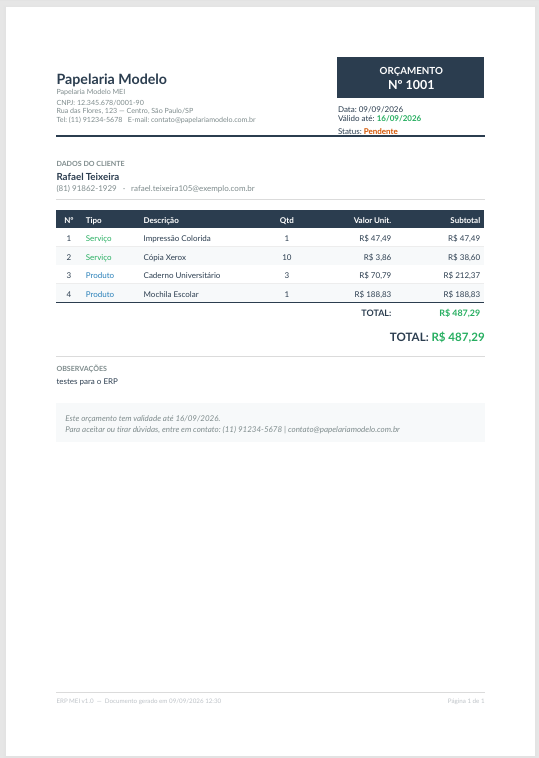
Ao salvar o orçamento, o sistema gera um PDF pronto pra você enviar ao cliente. Ele traz os dados da sua empresa, o bloco Dados do Cliente e a lista de itens com o valor total.
A partir da versão 1.0.5, o bloco Dados do Cliente mostra o nome seguido do contato (telefone e/ou e-mail), sem o CPF/CNPJ. Também foi corrigida uma falha que, em alguns orçamentos, deixava esse bloco em branco no PDF.
13. Acompanhando seus relatórios
Pra quê serve: entender como o negócio está indo, sem precisar somar nada na mão.
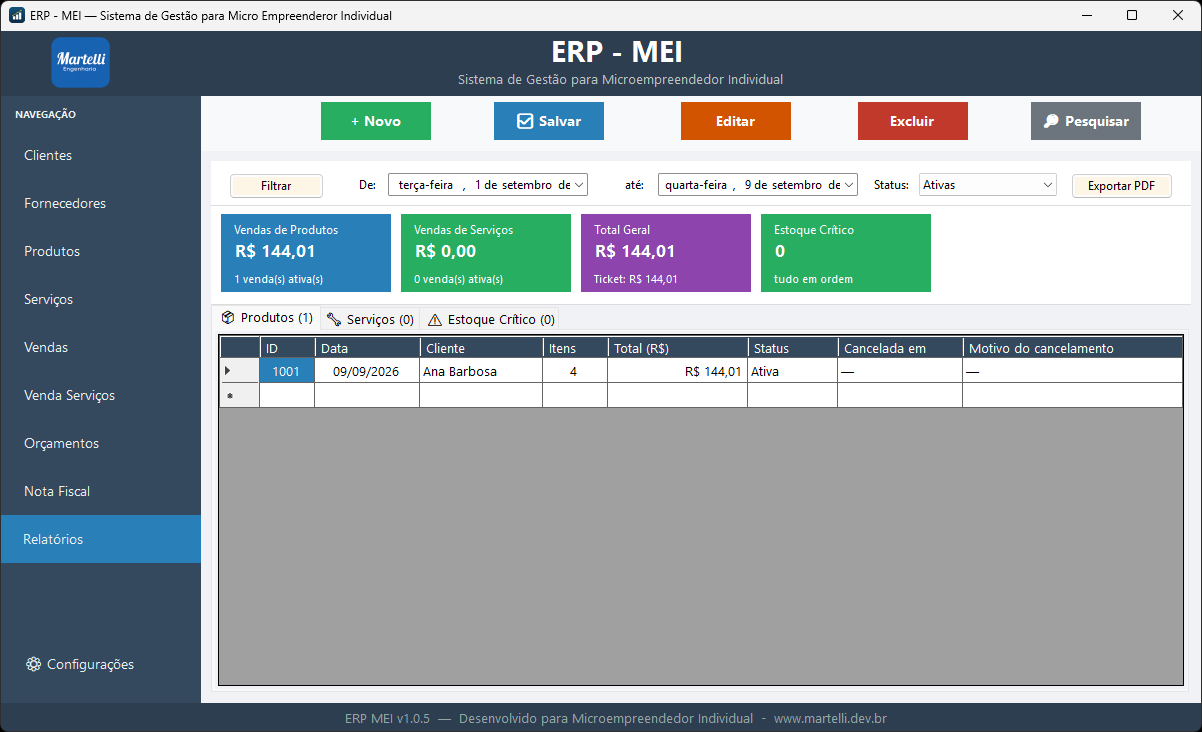
Os relatórios juntam suas vendas de produtos, vendas de serviços e os produtos com estoque baixo, tudo num só lugar.
13.1 O que cada relatório te mostra
- Vendas de produtos por período — quanto você faturou vendendo produtos em um intervalo de tempo escolhido;
- Vendas de serviços por período — o mesmo, mas para os serviços prestados;
- Produtos em estoque crítico — a lista de itens que já bateram no estoque mínimo, prontos pra você decidir o que repor primeiro;
- Totais e indicadores resumidos — uma visão geral rápida, útil pra uma conferência de fim de semana ou fim de mês.
13.2 Como usar isso na prática
Um bom hábito é olhar o relatório de vendas toda semana pra perceber se algum produto ou serviço está vendendo bem acima ou abaixo do normal, e olhar o estoque crítico com a mesma frequência pra nunca ser pego de surpresa sem produto pra vender. No fim do mês, vale uma olhada mais completa pra ter uma ideia geral de como o negócio está indo.
Se precisar mostrar esses números pra alguém — um contador, um sócio, ou até pra você mesmo guardar um histórico impresso — dá pra exportar tudo em PDF.
13.3 Filtrando por situação da venda
Os relatórios de vendas têm um filtro de situação com três opções: Ativas, Canceladas e Todas. O padrão é "Ativas", pra que vendas canceladas não distorçam o seu faturamento — os cards de resumo (totais e indicadores) somam apenas vendas ativas.
Escolha "Canceladas" ou "Todas" quando quiser conferir o que foi cancelado no período: nessas visões, cada venda cancelada aparece com o status, a data, a hora e o motivo do cancelamento.
14. Preparando a nota fiscal
Pra quê serve: organizar os dados de uma venda já registrada, pra exportar em um arquivo pronto pra emissão fiscal.
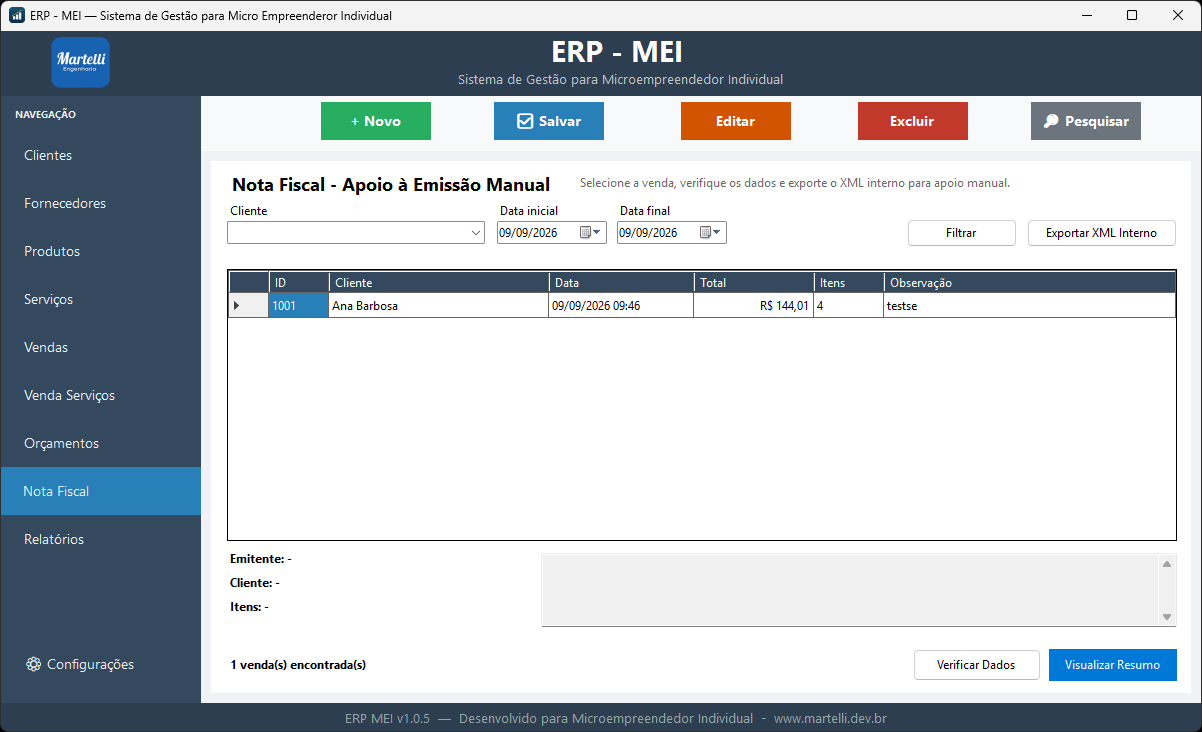
Esse módulo não emite a nota fiscal sozinho — ele prepara e confere as informações (dados da sua empresa, dados do cliente e os itens da venda) e gera um arquivo, chamado XML, que serve de base pra emissão fiscal.
14.1 O que é esse arquivo XML, em bom português
Pense nele como um "resumo digital" da venda, num formato que sistemas de emissão fiscal conseguem ler. Ele reúne, num único arquivo, os dados da sua empresa, os dados do cliente e o que foi vendido — exatamente as informações que normalmente seriam digitadas manualmente na hora de emitir a nota. O ERP MEI monta esse arquivo pra você, já organizado, prevenindo erro de digitação.
14.2 Antes de exportar, confira
- Os dados da sua empresa estão completos em Configuração MEI;
- O cliente da venda está com os dados certos (principalmente CPF/CNPJ e endereço);
- A venda escolhida tem os itens corretos;
- A venda não está cancelada — o sistema não exporta venda cancelada.
14.3 Passo a passo
- Selecione a venda para a qual quer gerar a nota;
- Deixe o sistema validar os dados — ele confere, entre outras coisas, se o total da venda bate com a soma dos itens, e aponta qualquer pendência antes de seguir;
- Corrija o que for apontado, se houver algo faltando;
- Exporte o arquivo XML;
- Use esse arquivo no seu processo normal de emissão fiscal (pelo emissor que você já utiliza ou pelo contador).
15. Dados da sua empresa
Pra quê serve: guardar as informações da sua empresa que aparecem em relatórios, orçamentos e notas fiscais.
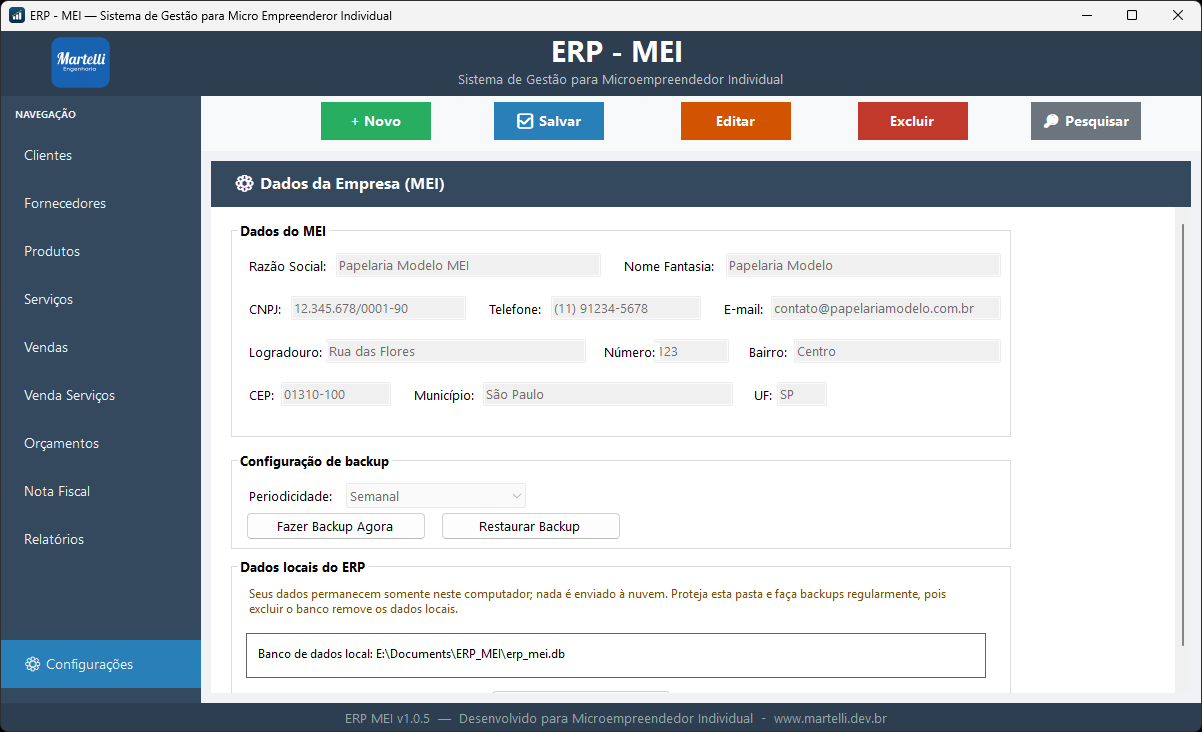
Preencha razão social, nome fantasia, CNPJ, telefone, e-mail e endereço. Esse é o primeiro cadastro que vale a pena fazer assim que você instala o sistema, porque vários outros módulos dependem dele — principalmente a preparação de nota fiscal.
15.1 Mantendo atualizado
Sempre que algo mudar — novo endereço, novo telefone, alteração no nome fantasia — volte aqui e atualize. Como esses dados são reaproveitados em vários lugares do sistema, uma informação desatualizada aqui pode se repetir em vários documentos gerados depois.
16. Cuidando dos seus dados
Pra quê serve: proteger o histórico do seu negócio contra perda por formatação, troca de computador ou defeito no equipamento.
O ERP MEI guarda todas as suas informações direto no computador onde ele está instalado — não existe uma "nuvem" armazenando isso automaticamente por trás. Isso é ótimo para funcionar sem depender de internet, mas também significa que a responsabilidade por não perder esses dados é sua.
16.1 Boas práticas simples de backup
- De tempos em tempos, copie a pasta de dados do sistema para um pen drive, HD externo ou serviço de nuvem pessoal (o suporte pode te indicar exatamente qual pasta copiar);
- Faça essa cópia com mais frequência se o seu negócio movimenta muitas vendas por dia;
- Antes de formatar o computador, trocar de máquina ou reinstalar o sistema operacional, garanta que você tem uma cópia recente salva em outro lugar;
- Se possível, mantenha mais de uma cópia de segurança, em locais diferentes.
16.2 Backup e restauração pelo próprio sistema
O ERP MEI tem, dentro do app, um botão para fazer backup e outro para restaurar um backup. Esses botões ficam na tela de Configuração MEI — a mesma mostrada na Fig. 11 (seção 15). O backup gera uma cópia do banco de dados que você guarda em outro lugar (pen drive, HD externo, nuvem pessoal); a restauração recupera os dados a partir de uma dessas cópias.
Use o backup do app antes de qualquer mudança grande no computador. Ao restaurar, lembre que os dados atuais são substituídos pelos do arquivo escolhido — restaure sempre a cópia mais recente que fizer sentido.
O sistema também faz verificações e uma recuperação automática do banco na inicialização, caso encontre algum problema ao abrir. Ainda assim, a cópia de segurança guardada por você é o que protege contra a perda do computador inteiro.
17. Dúvidas frequentes
Preciso saber informática pra usar o sistema?
Não. Se você sabe usar um computador no básico (abrir programas, preencher formulários, salvar), já consegue usar o ERP MEI tranquilamente. Este manual foi escrito justamente pensando em quem não tem experiência técnica.
Meus dados ficam salvos onde?
Direto no seu computador. Por isso é importante manter boas práticas de backup (veja a seção 16) e não desinstalar o sistema sem antes guardar uma cópia dos seus arquivos.
Posso vender produto e serviço ao mesmo tempo?
Sim — use o módulo Vendas para produtos e o módulo Vendas de Serviços para serviços. Assim seus relatórios mostram separado o que veio de cada tipo de operação, e você entende melhor de onde vem seu faturamento.
O sistema emite nota fiscal sozinho?
Não diretamente — ele organiza e confere os dados da venda e gera um arquivo pronto (XML) para uso no seu processo de emissão fiscal (seção 14).
E se eu apagar um cadastro sem querer?
O sistema sempre pede uma confirmação antes de excluir qualquer cadastro ou registro importante, justamente para evitar isso. Ainda assim, tome cuidado ao confirmar exclusões.
Dá pra cancelar uma venda? O que acontece com o estoque?
Dá. Você informa um motivo (obrigatório) e a venda passa a constar como "Cancelada", sem ser apagada. Os produtos daquela venda voltam automaticamente para o estoque. Veja o passo a passo na seção 10.3.
Cancelei uma venda por engano. Como desfaço?
Não existe "descancelar": a venda cancelada fica no histórico como registro do que aconteceu. Se precisar, registre uma nova venda com os dados corretos.
Por que uma venda que cancelei não aparece no relatório?
Porque o filtro de situação vem como "Ativas" por padrão, e os totais consideram só vendas ativas. Troque o filtro para "Canceladas" ou "Todas" para vê-la (seção 13.3).
Preciso cadastrar fornecedor pra conseguir vender?
Não. O cadastro de fornecedores é opcional e só ajuda na rastreabilidade de produtos — você pode vender normalmente sem ter nenhum fornecedor cadastrado.
Dá pra usar o sistema em mais de um computador?
Cada instalação guarda seus próprios dados localmente. Se precisar usar em mais de uma máquina compartilhando as mesmas informações, entre em contato (seção 18) pra entender a melhor forma de configurar isso pro seu caso.
O que acontece se eu deixar de pagar depois do período de teste?
Você pode continuar usando o sistema pagando o valor de R$ 9,95 pela licença. Se tiver dúvida sobre como isso funciona na Microsoft Store, é só perguntar no WhatsApp.
18. Precisa de ajuda?
Se alguma dúvida não foi respondida aqui, é só chamar direto — sem central de atendimento, sem robô, você fala com quem desenvolveu o sistema.
Chamar no WhatsApp